In 9 Schritten startklar
Diese Anleitung führt Sie einmal komplett durch die Einrichtung: vom Konto bis zu dem Moment, in dem Mia Ihren ersten echten Anruf entgegennimmt. Rechnen Sie mit etwa 15–20 Minuten.
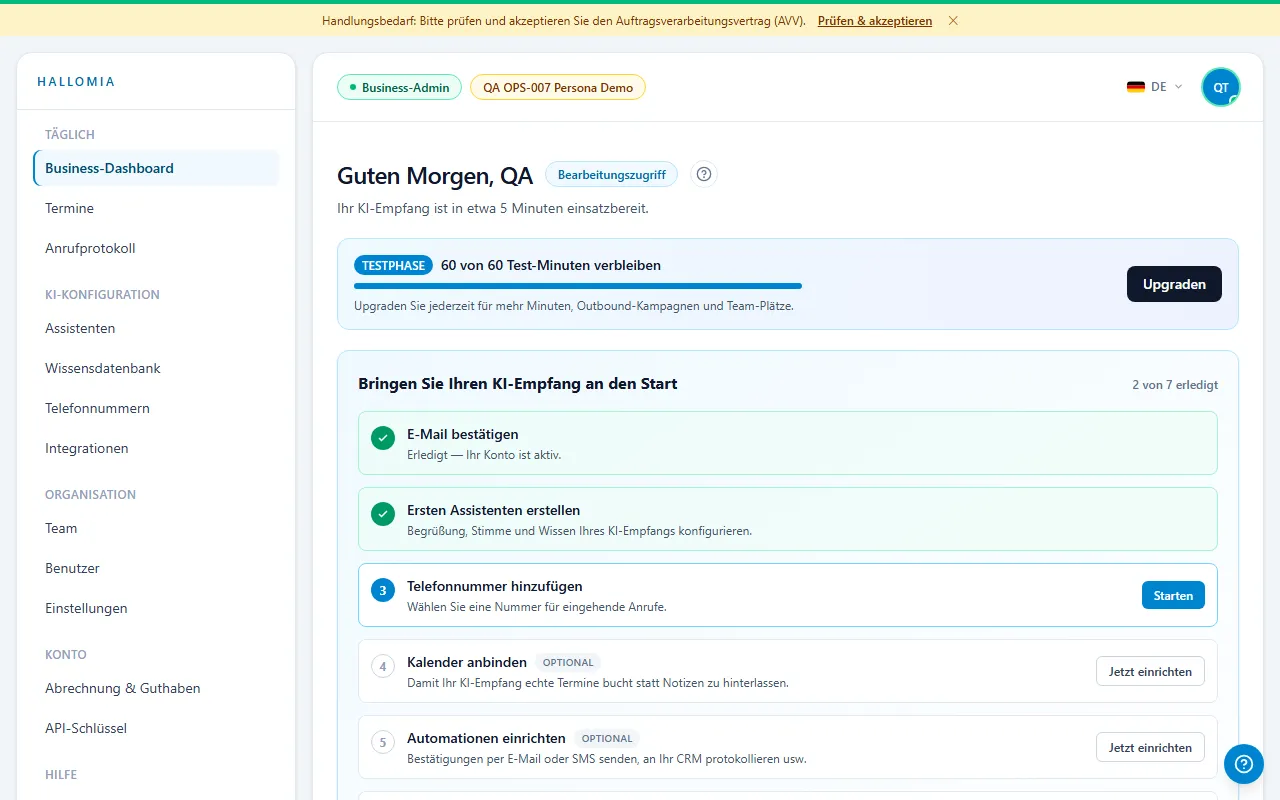
Schritt 1 — Konto erstellen
Abschnitt betitelt „Schritt 1 — Konto erstellen“Registrieren Sie sich unter app.hallomia.io/signup mit Ihrer geschäftlichen E-Mail-Adresse. Nach der Bestätigung landen Sie direkt im Dashboard.
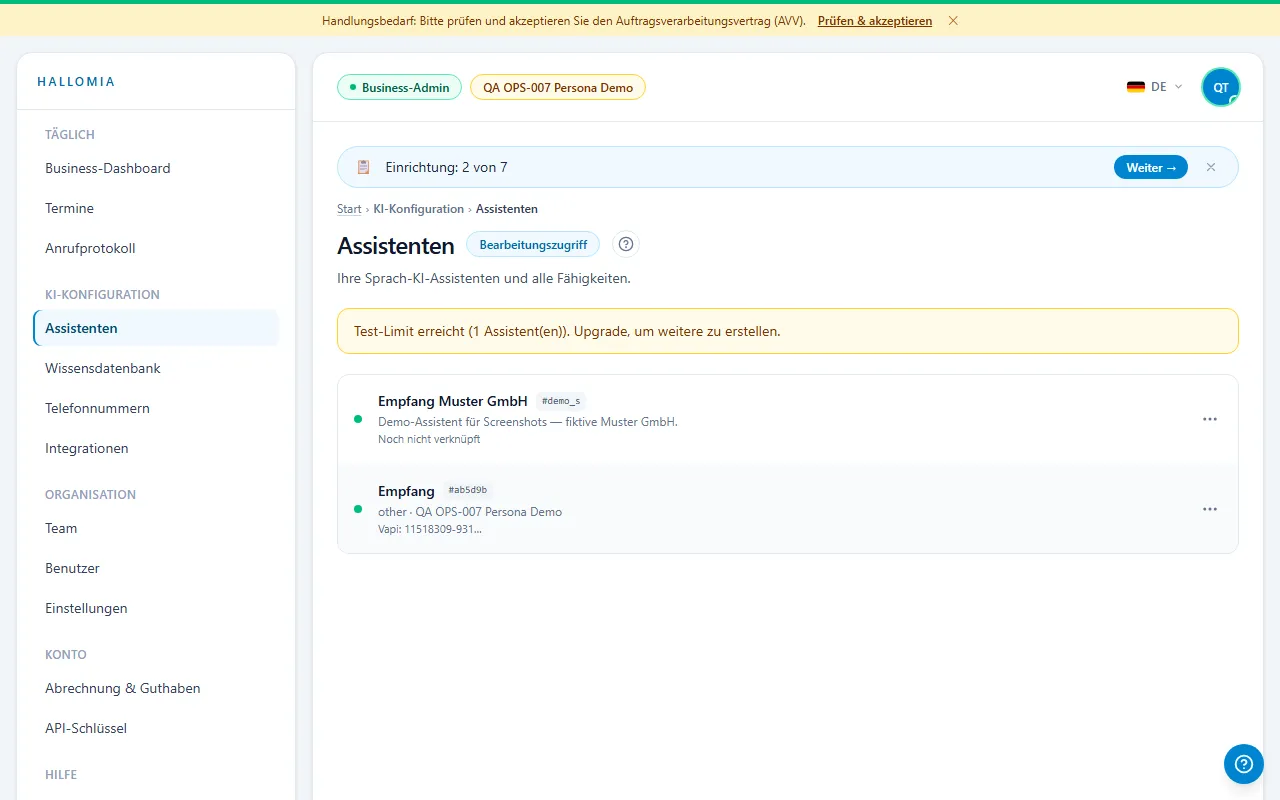
Schritt 2 — Assistent anlegen (Quick-Start)
Abschnitt betitelt „Schritt 2 — Assistent anlegen (Quick-Start)“Öffnen Sie Assistenten und wählen Sie den Quick-Start. Sie beantworten nur ein paar Fragen — Branche, Name des Assistenten, gewünschter Ton — und HalloMia stellt daraus den passenden Gesprächsleitfaden zusammen.
Schritt 3 — Website analysieren lassen
Abschnitt betitelt „Schritt 3 — Website analysieren lassen“Geben Sie im Quick-Start Ihre Website-Adresse an. HalloMia liest Öffnungszeiten, Leistungen und häufige Fragen aus und beantwortet sie am Telefon korrekt.
Schritt 4 — Probeanruf im Browser
Abschnitt betitelt „Schritt 4 — Probeanruf im Browser“Auf der Assistenten-Seite finden Sie ▶ Testanruf: Sie sprechen direkt im Browser mit Ihrem Assistenten, ganz ohne Telefonnummer. Das Transkript erscheint live daneben.
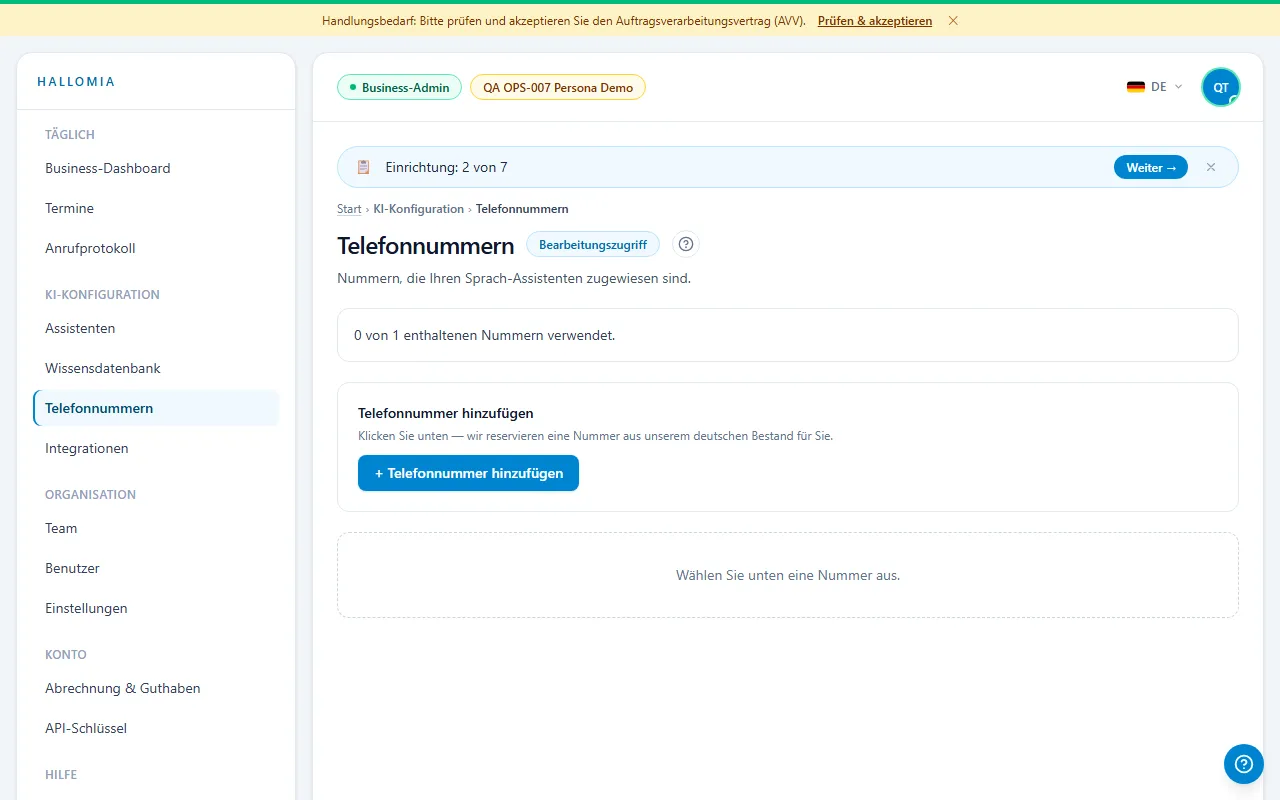
Schritt 5 — Telefonnummer hinzufügen
Abschnitt betitelt „Schritt 5 — Telefonnummer hinzufügen“Unter Telefonnummern reserviert Ihnen ein Klick auf „Nummer hinzufügen” eine deutsche Rufnummer aus unserem Bestand. Im Testzeitraum ist eine Nummer inklusive.
Schritt 6 — Kundendaten vervollständigen
Abschnitt betitelt „Schritt 6 — Kundendaten vervollständigen“Nach der Reservierung ist die Nummer zunächst reserviert: Das deutsche Telekommunikationsrecht verlangt geprüfte Kundendaten (Bestandsdaten), bevor eine Rufnummer dauerhaft aktiv sein darf. Öffnen Sie Einstellungen → Kundendaten, füllen Sie das kurze Formular aus — Ihre Nummer wird sofort vollständig aktiviert.
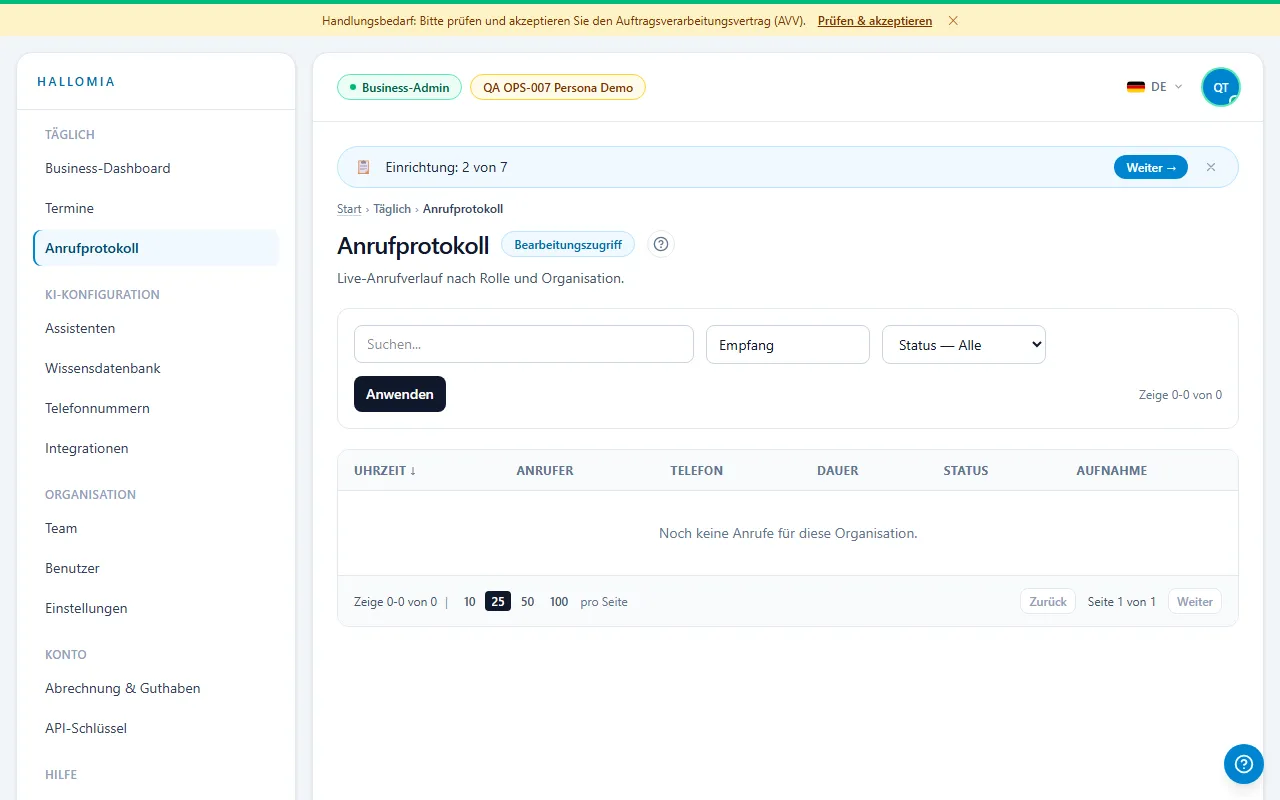
Schritt 7 — Anrufe und Transkripte prüfen
Abschnitt betitelt „Schritt 7 — Anrufe und Transkripte prüfen“Jeder Anruf landet im Anrufprotokoll: Anrufer, Dauer, Zusammenfassung, vollständiges Transkript und die Aufnahme zum Anhören.
Schritt 8 — Termine und Reservierungen aktivieren
Abschnitt betitelt „Schritt 8 — Termine und Reservierungen aktivieren“Soll Mia Termine oder Reservierungen aufnehmen? Aktivieren Sie die Terminaufnahme in den Assistenten-Einstellungen. Restaurants erhalten Reservierungsanfragen strukturiert per E-Mail; angebundene Kalender werden direkt gebucht.
Schritt 9 — Ihr Team informieren
Abschnitt betitelt „Schritt 9 — Ihr Team informieren“Richten Sie unter den Assistenten-Aktionen die Zusammenfassungs-E-Mail (oder SMS) ein: Nach jedem Anruf erhält Ihr Team Anrufer, Anliegen und nächste Schritte — automatisch.
Das war’s. Mia nimmt jetzt Anrufe entgegen, beantwortet Fragen zu Ihrem Unternehmen und hält Ihr Team auf dem Laufenden. Bei Fragen: contact@hallomia.io.