Sprache der App umstellen
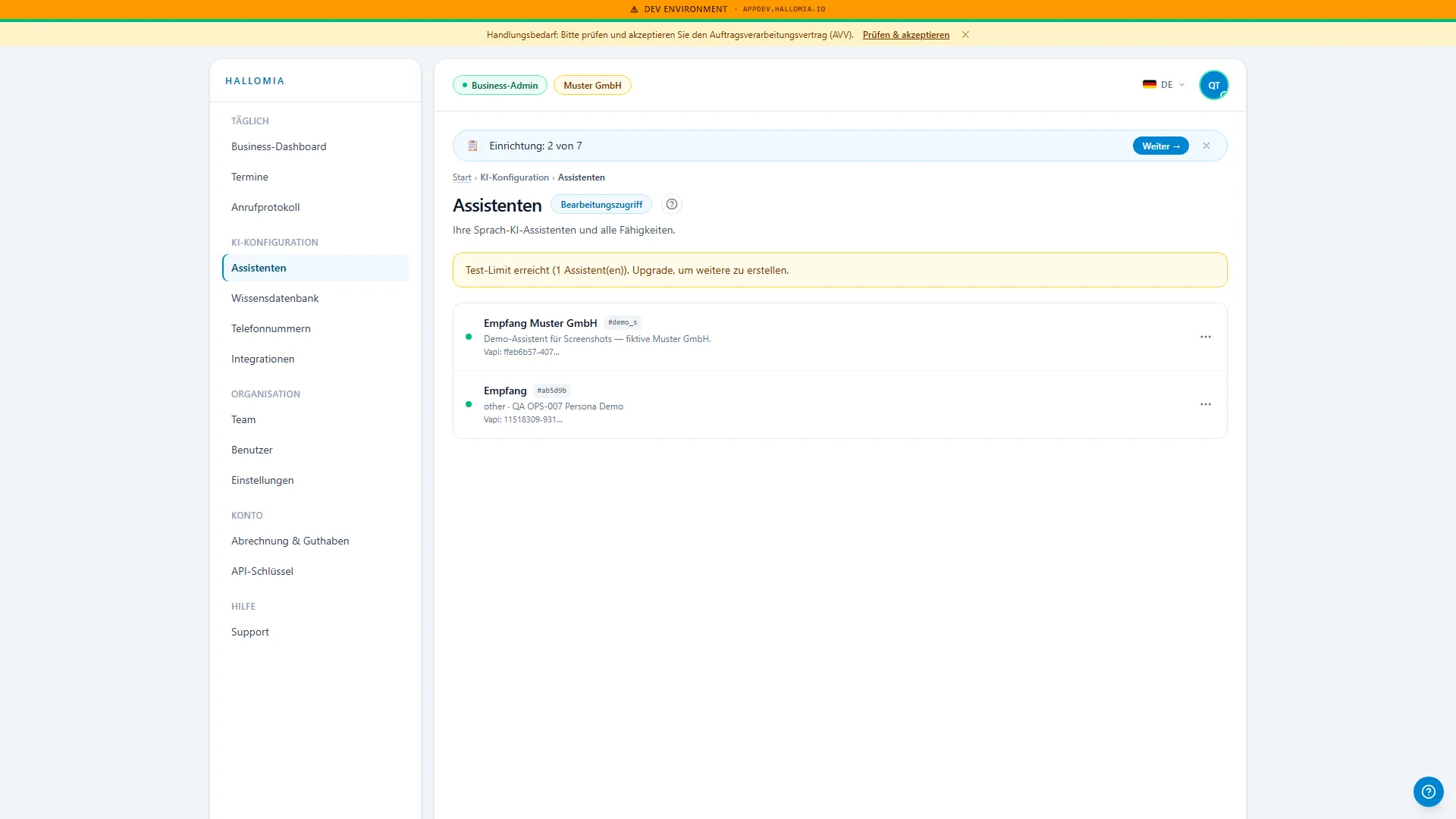
Die App erscheint in der falschen Sprache. Sie stellen die Anzeigesprache in der Kopfzeile um; die Wahl wird gespeichert und bleibt über den nächsten Login hinaus erhalten.
Warum ist die App in der falschen Sprache?
Abschnitt betitelt „Warum ist die App in der falschen Sprache?“Solange Sie noch keine eigene Sprache gewählt haben, folgt die Oberfläche automatisch Ihrer Browser-Einstellung. Ist der Browser auf Englisch gestellt, erscheint auch HalloMia zunächst auf Englisch. Sobald Sie einmal aktiv umschalten, gilt Ihre Wahl und die Browser-Einstellung wird nicht mehr herangezogen.
Wie stelle ich die Sprache um?
Abschnitt betitelt „Wie stelle ich die Sprache um?“Die Anzeigesprache ändern Sie an einer Stelle, und sie gilt sofort für alle Seiten:
- Öffnen Sie den Sprachumschalter in der Kopfzeile (oben rechts).
- Wählen Sie Deutsch oder Englisch.
- Die Oberfläche wechselt unmittelbar; ein Neuladen ist nicht nötig.
Woran erkenne ich, dass die Wahl gespeichert ist?
Abschnitt betitelt „Woran erkenne ich, dass die Wahl gespeichert ist?“Nach dem Umschalten bleibt die App auch nach einem Seitenwechsel und nach dem nächsten Login in der gewählten Sprache. Springt die Anzeige nach dem Login wieder zurück, wurde die Wahl nicht übernommen — siehe unten.
App-Sprache oder Gesprächssprache?
Abschnitt betitelt „App-Sprache oder Gesprächssprache?“Die Anzeigesprache der App und die Gesprächssprache Ihres Assistenten sind zwei getrennte Einstellungen. Die Sprache, in der Mia am Telefon spricht, stellen Sie in den Assistenten-Einstellungen ein — unabhängig davon, in welcher Sprache die Oberfläche angezeigt wird. Springt die App-Sprache trotz Umstellung immer wieder zurück, deutet das auf eine feste Browser- oder Erweiterungs-Einstellung hin; bleibt es dabei, schreiben Sie an contact@hallomia.io.
Welche Sprachen stehen zur Verfügung?
Abschnitt betitelt „Welche Sprachen stehen zur Verfügung?“Die Oberfläche gibt es auf Deutsch und Englisch; beide sind vollständig
gepflegt. Öffnen Sie einen Link mit englischer Adresse (/en/…), erscheint die
zugehörige Seite direkt auf Englisch, ohne dass Sie umschalten müssen. Ihre einmal
getroffene Wahl im Sprachumschalter hat dabei Vorrang und bleibt für alle weiteren
Seiten erhalten.