App installieren und anmelden
Von der Installation bis zur ersten Benachrichtigung sind es vier Schritte und ungefähr zwei Minuten.
1. App herunterladen
Abschnitt betitelt „1. App herunterladen“Öffnen Sie den Store auf Ihrem Gerät und installieren Sie HalloMia:
- iPhone und iPad: HalloMia im App Store
- Android: HalloMia bei Google Play
Die App ist kostenlos. Ein Kauf findet in der App nicht statt — Ihr Tarif bleibt dort, wo er ist, und wird im Browser verwaltet.
2. Anmelden
Abschnitt betitelt „2. Anmelden“Beim ersten Start fragt die App nach E-Mail-Adresse und Passwort — dieselben, mit denen Sie sich im Browser anmelden. Es gibt kein separates App-Konto und keine zweite Einrichtung.
Wenn Sie Ihr Passwort nicht mehr wissen, setzen Sie es einmal im Browser zurück und melden sich danach in der App an.
3. App-Sperre einrichten
Abschnitt betitelt „3. App-Sperre einrichten“Nach der Anmeldung bietet die App an, sich mit Face ID, Touch ID oder Fingerabdruck zu sichern. Wir empfehlen das ausdrücklich: In der App stehen Gesprächsinhalte Ihrer Anrufer — Namen, Anliegen, Rückrufnummern. Die Sperre greift jedes Mal, wenn Sie die App wieder in den Vordergrund holen.
Ihre Anmeldung bleibt anschließend auf dem Gerät gespeichert, sicher hinter dieser Sperre. Sie müssen sich also nicht bei jedem Öffnen neu anmelden.
4. Benachrichtigungen erlauben
Abschnitt betitelt „4. Benachrichtigungen erlauben“Ihr Betriebssystem fragt einmalig, ob HalloMia Ihnen Mitteilungen schicken darf. Sagen Sie hier Ja — sonst bleibt der wichtigste Teil der App stumm, und Sie erfahren von einem Anruf erst, wenn Sie die App selbst öffnen.
Haben Sie versehentlich abgelehnt, lässt sich das nachholen: in den Einstellungen Ihres Geräts unter Mitteilungen → HalloMia. Welche Ereignisse eine Meldung auslösen, stellen Sie danach in der App ein — siehe Benachrichtigungen.
Was sehe ich direkt nach der Anmeldung?
Abschnitt betitelt „Was sehe ich direkt nach der Anmeldung?“Die Anrufliste — und solange noch kein Anruf eingegangen ist, ist sie leer. Das ist kein Fehler:
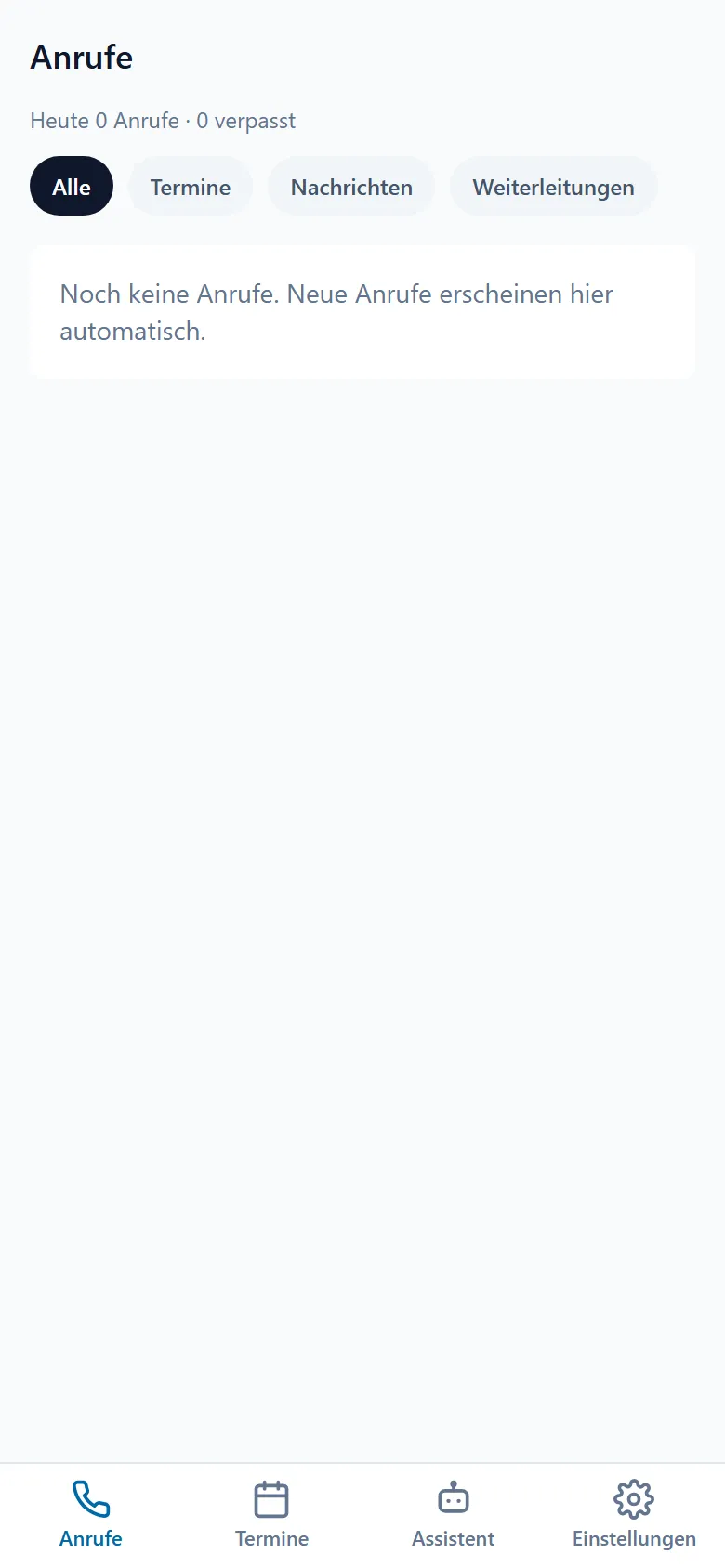
Unten sehen Sie die vier Bereiche der App: Anrufe, Termine, Assistent und Einstellungen. Sobald der erste Anruf eingeht, füllt sich die Liste von selbst. Wenn Sie nicht warten möchten, starten Sie einen Testanruf über den Bereich Assistent.
Kann ich die App auf mehreren Geräten nutzen?
Abschnitt betitelt „Kann ich die App auf mehreren Geräten nutzen?“Ja. Melden Sie sich einfach auf jedem Gerät an. Benachrichtigungen gehen an alle angemeldeten Geräte, und Ihre Einstellung, welche Ereignisse melden sollen, gilt geräteübergreifend.